GTK+のファイル形式


GTK+を選んだ理由は、C言語の記載方法に似ているからである。 簡単なCファイルを書いてみる。

#include <stdio.h>

int main(void)
{
  int a = 10;

  printf( "%d\n", a );

  return 0;
}

コンパイルするにはgccコマンドを使う。
gcc ファイル名.c
ここで、gccバージョンを調べてみる。-vオプションを付けて、
gcc -v
gccバージョンは4.7.2と表示された。

さて、GTK+だが、同じC形式で作成する。 英文マニュアルの最初に書かれていたサンプルは、 200ピクセルx200ピクセルのウィンドウ・ウィジェットのみで、ウィンドウを表示させる物であった。 高さは200ピクセルのまま、幅を300ピクセルにして作成してみる。

#include <gtk/gtk.h>

int main(int argc, char** argv)
{
  //親ウィジェットwindowを指定
  GtkWidget *window;
  
  //GTK+の初期化とオプション解析
  gtk_init(&argc,&argv);
  
  //ウィンドウの作成
  window = gtk_window_new(GTK_WINDOW_TOPLEVEL);
  
  //ウィンドウのサイズ設定
  gtk_widget_set_size_request(window, 300, 200);
  
  //ウィンドウを閉じる時にプログラムも終了させる
  g_signal_connect(window, "destroy", G_CALLBACK(gtk_main_quit), NULL);
  
  //ウィンドウを表示
  gtk_widget_show(window);
  
  //GTK+のメイン関数(ループ)
  gtk_main();
  
  return 0;
}

C言語では第1行目で、標準ではstdio.hというヘッダ・ファイルをインクルードしたが、 GTK+では標準で
gtk/gtk.h
をインクルードする。 これでC形式のファイルを、GTK+として実行できる。 これを、window.cという名前で保存してみた。


コンパイルと実行


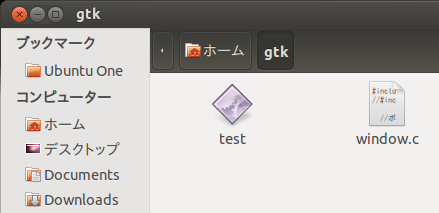
保存先をカレントディレクトリにして、いよいよコンパイルしてみる。 Visual Basicでは▶ボタンをクリックしてデバッグし、エラーが無ければテスト実行に移った。 そして想定通り動作するのを確認した上で、exeファイルを作成した。 GTK+では、gccコマンドでコンパイルに成功すると、すぐに実行ファイルが作成される。 試しに、testという実行ファイルを作成してみる。
gcc window.c -o test $(pkg-config --cflags --libs gtk+-3.0)
gccに-oオプションが必要であり、後方の$(pkg-config --cflags --libs gtk+-3.0)は、 本来多くのコマンドを入力しないといけない所、これだけで済ませてしまう、ありがたい表記方法である。


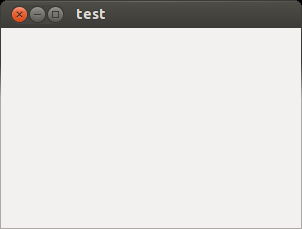
作成されたtestファイルをダブルクリックすると、300x200のウィンドウが表示される。 また、端末から
./test
と入力しても、同様に実行される。 ようやく、Visual Basicのスタートラインに立った。 次章では、ウィンドウにウィジェットを加えてみたい。


前章  | 目次 |  次章


トップ


/