Windows 7(64bit:DSP版)で中国語簡体字を入力する方法
STEP1:画面左下の「スタート」ボタンをクリックする

STEP2:スタートメニューの中から「コントロールパネル」をクリックする
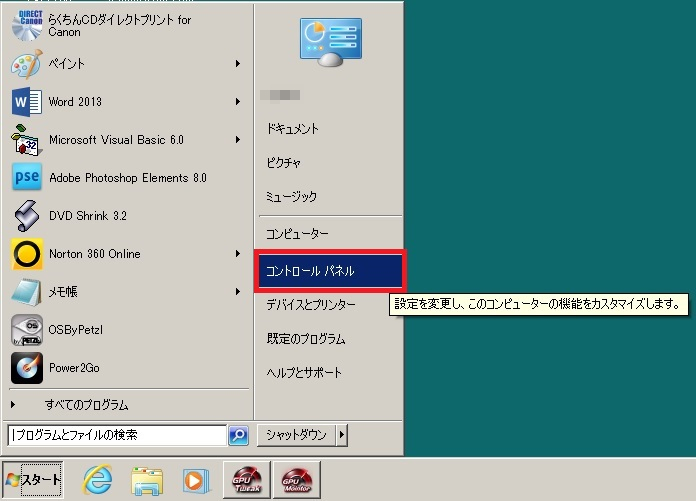
STEP3:コントロールパネルの中から「時計、言語、および地域」をクリックする
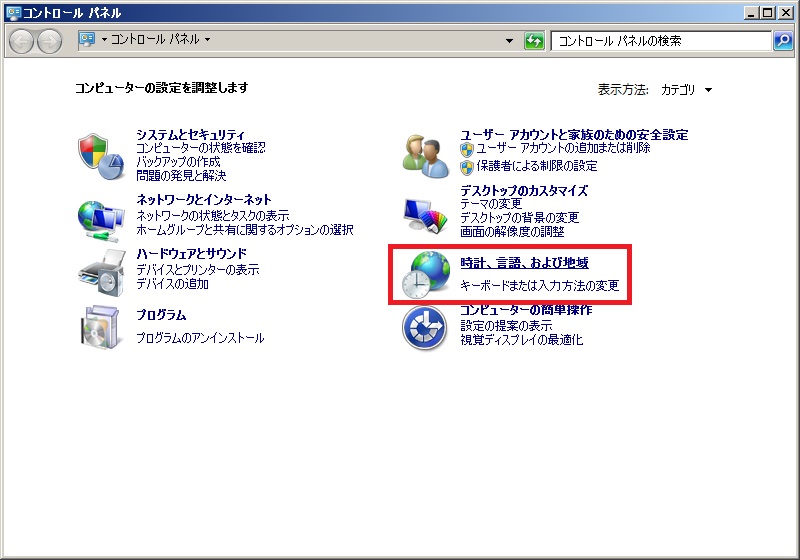
STEP4:「地域と言語」の中から「キーボードまたは入力方法の変更」をクリックする
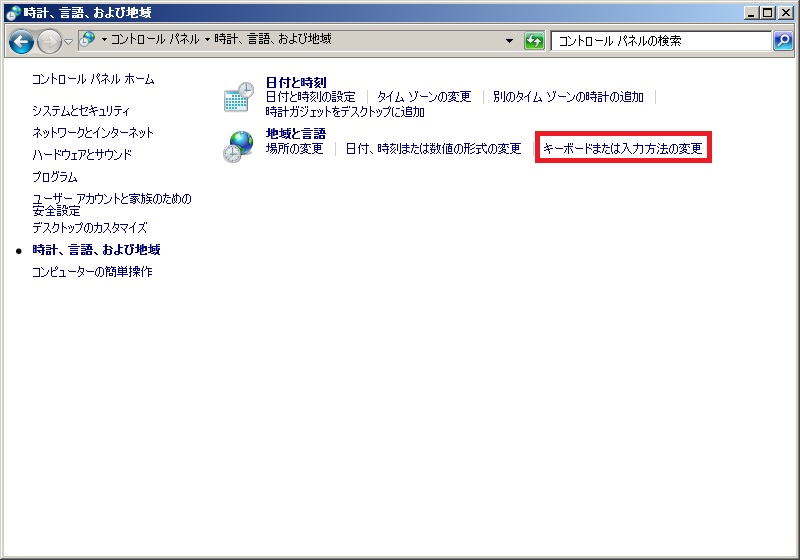
STEP5:「キーボードと言語」タブの中から「キーボードの変更(C)...」をクリックする
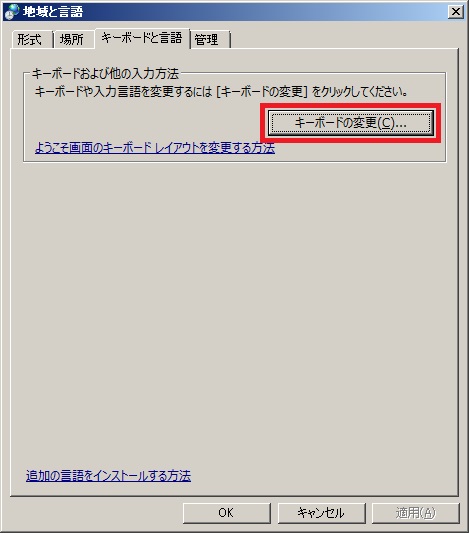
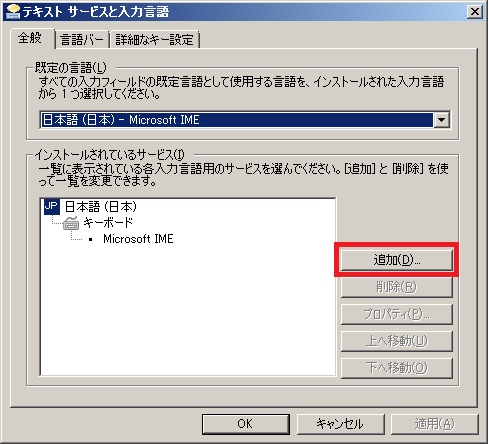
STEP6:「全般」タブの中から「追加(D)...」をクリックする
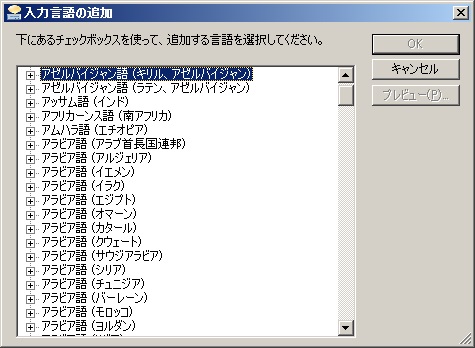
STEP7:「入力言語の追加」の中から「中国語(簡体字、中国)」を探す
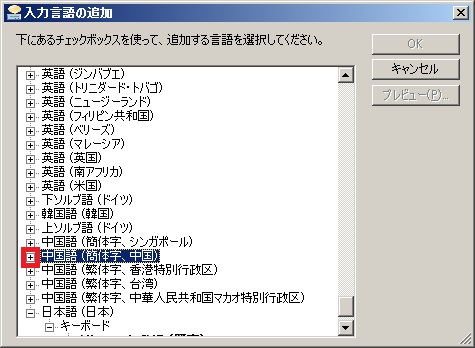
STEP8:「中国語(簡体字、中国)」の左の「+」をクリックする
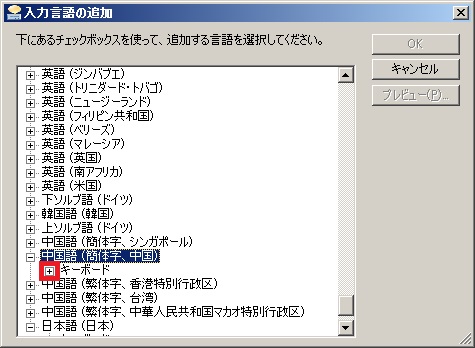
STEP9:「キーボード」の左の「+」をクリックする
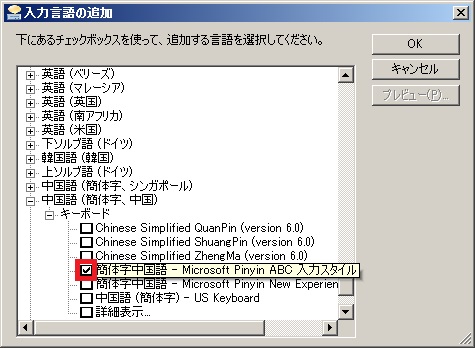
STEP10:「簡体字中国語 - Microsoft Pinyin ABC 入力スタイル」にチェックを入れて、右上の「OK」ボタンをクリックする
Me時代は「中国語(簡体字) - Microsoft PinYin IME」だったかも知れない
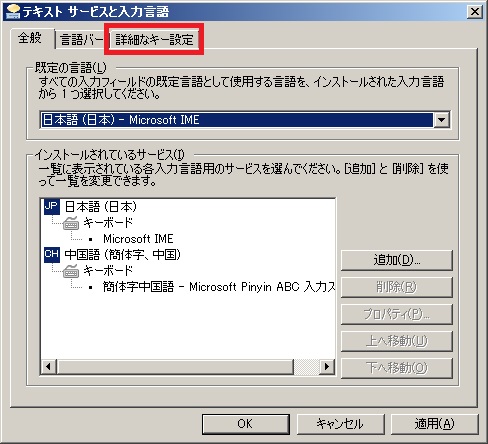
STEP11:「インストールされているサービス」に簡体字中国語が加わった
続いて「詳細なキー設定」タブをクリックする
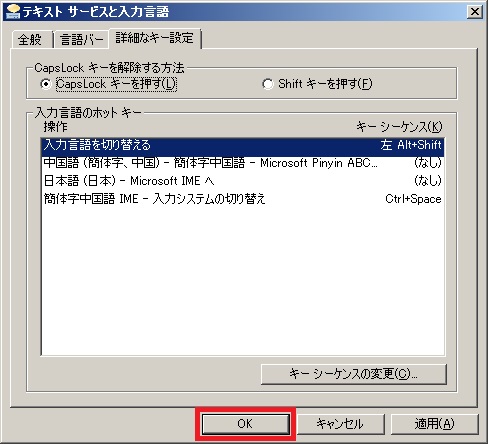
STEP12:日本語IMEと中国語IMEを切り替える方法を確認する
「←」、「Alt」、「Shift」の3つのキーを同時に押すと切り替わるらしい
確認したら「OK」ボタンをクリックして、ウィンドウを閉じる
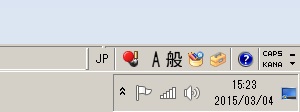
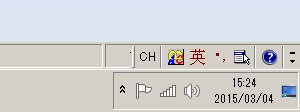
STEP13:画面の右下(に私は置いている)の日本語IMEを確認
STEP14:「←」、「Alt」、「Shift」の3つのキーを同時に押したら中国語IMEに切り替わった
STEP15:「Microsoft Word」などを起ち上げてみる
最初の状態では小文字アルファベット入力なので、IMEパッドの「英」ボタンをクリックする
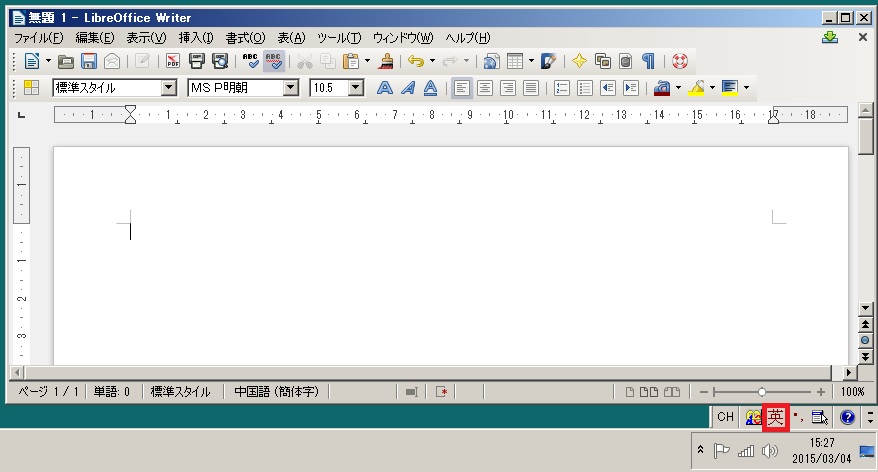
STEP16:「英」が「中」に切り替わる
これでピンイン入力で中国語簡体字の文字を書くことができる
試しにnihaoと入力してみる
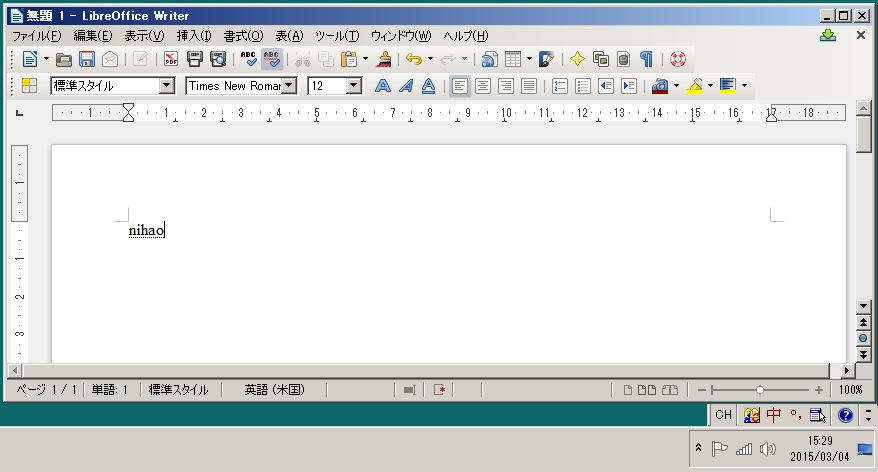
STEP17:「スペース」キーを押すと、「nihao」が「你好」に変換された
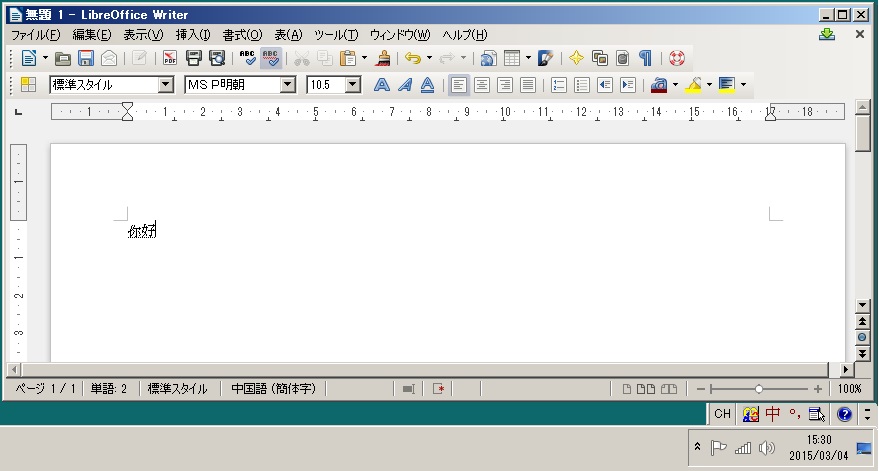
以上、Windows 7で中国語IMEを使って、簡体字を入力する方法でした
トップ
/